Consejos y Tips para optimizar Windows 11 en tu Computadora.
Cómo mejorar el rendimiento y eficiencia de tu PC para trabajar mejor
Definitivamente, Windows es el sistema operativo más utilizado en computadoras de escritorio y laptops alrededor del mundo, sin embargo no siempre alcanza su mejor rendimiento hasta ser configurado correctamente por los usuarios.

En esta guía, ó Tutorial como sea que lo quieras llamar, aprenderemos algunos tips y consejos esenciales para lograr obtener un mejor rendimiento de Windows 11 en nuestras PC, no importa si se trata de computadoras de alta gama o de alguna laptop con el hardware más básico.
Y es que en Enero del 2026, publicamos una guía para optimizar Windows enfocada en los gamers, sin embargo en esta vida no todo es sobre frames por segundo y mejorar las gráficas, y es que definitivamente, alguien tiene que trabajar.

Además, el hecho es que Windows tiene fama de ser un software que de fábrica, no está precisamente muy optimizado que digamos, por lo que te invitamos a que al menos le dés un vistazo a los siguientes consejos con el fin de que puedas mejorar el rendimiento de tu computadora para que puedas trabajar mucho mejor y más rápidamente.
Actualizar Windows
Sí, lo sabemos. Las actualizaciones no siempre llegan en el mejor momento, pero suelen corregir errores, mejorar la compatibilidad y optimizar el rendimiento general.
Ruta: Configuración > Windows Update > Buscar actualizaciones
Si te consideras un gamer comprometido, conviene revisar esto al menos una vez al mes.
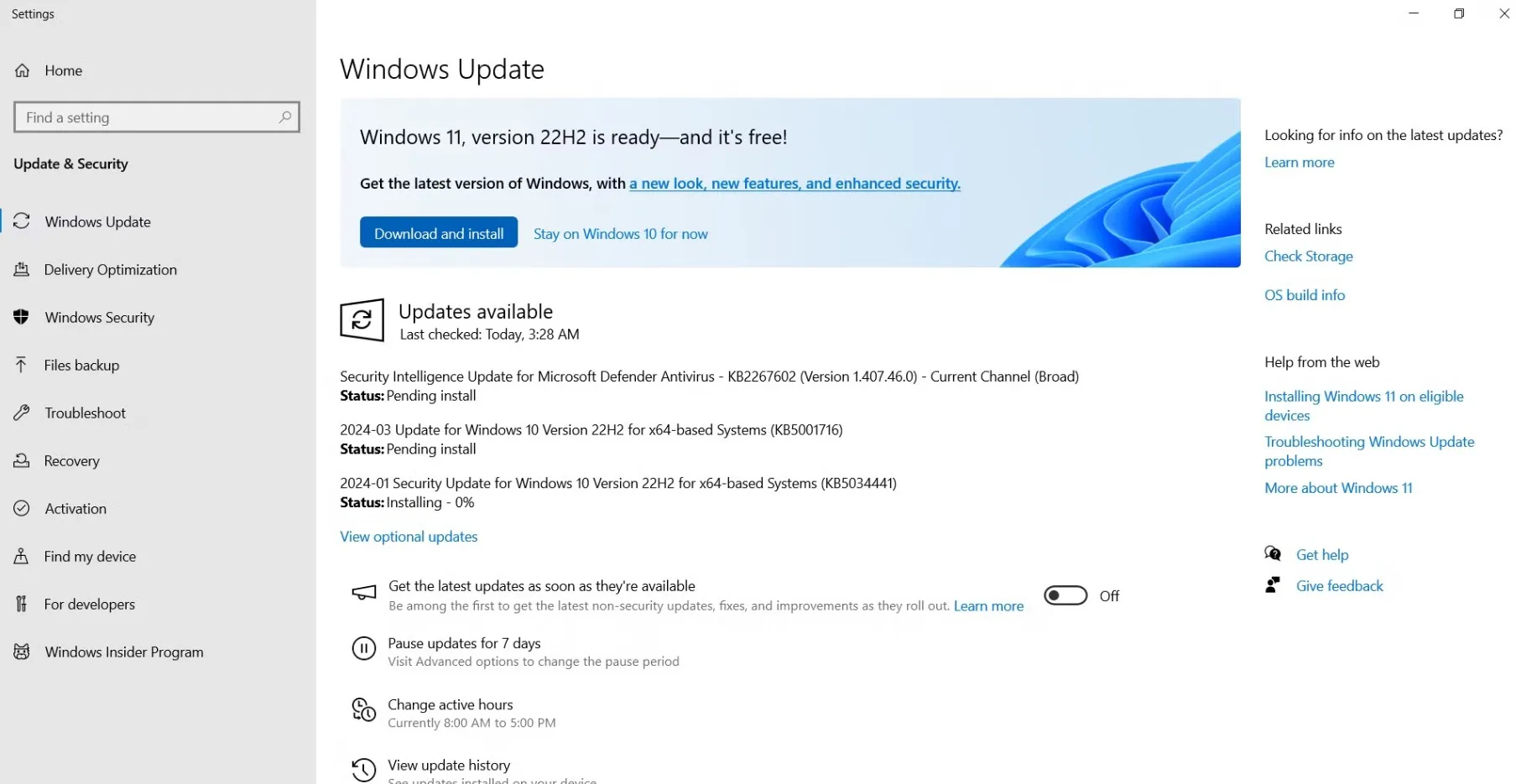
Eso sí, en las opciones de Windows Update puedes definir horarios de uso activo de la computadora de modo que las actualizaciones no te interrumpan mientras estás trabajando.
Registrando Windows 11
Si bien para poder actualizar Windows, y llevar a cabo algunas de las optimizaciones de esta guía, debes saber que primero hay que contar con una Licencia válida de Windows 11, aunque afortunadamente en GVGMall puedes encontrar grandes ofertas en licencias de Microsoft Office 2016, Office 2019, Office 2021, Windows 11 Pro y claro, Windows 11 LTSC así como muchos otros programas y juegos para tu computadora.

Ya sea que quieras activar tu Windows o que necesites una clave de activación para un programa esencial como lo es Office Professional Plus (Ediciones 2016, 2019 y 2021), en GVGMall podrás encontrar licencias fácilmente y todo con un precio muy reducido respecto a la tienda online de Microsoft.
-
-
Windows 11 LTSC – https://bit.ly/3FUWUuT
-
Windows 10 LTSC – https://bit.ly/3FUWUuT
-
Windows 11 Pro – https://bit.ly/4jk91jF
-
Windows 11 Home – https://biitt.ly/gbCWX
-
Microsoft Office 2016 – https://bit.ly/4hZXwgc
-
Microsoft Office 2019 – https://bit.ly/4hW6QSh
-
** Utiliza el código de promoción “PM20“ y obtén un 25% de descuento en todas tus compras.

No esperes más y activa de una vez por todas tu Windows 11 Pro ó Windows 11 LTSC, así como tu software de trabajo, Microsoft Office para evitar cualquier tipo de mensajes de activación, además de recibir las actualizaciones necesarias y prevenir que tus computadoras se infecten de malware al utilizar versiones no oficiales, o peor, versiones pirateadas.
Todo esto es posible en un par de minutos y sin invertir demasiado dinero gracias a las increíbles promociones de GVGMall en su tienda online.

Y ahora sí, con Windows debidamente registrado con una licencia legal y con las actualizaciones más recientes descargadas e instaladas, veamos algunos consejos y tips para que tu computadora funcione al 1000%!
Liberar Espacio en Disco
Es un hecho que el poco espacio en disco puede reducir el rendimiento del sistema. Usar herramientas del propio Windows como el «Sensor de Almacenamiento» y las otras «herramientas de limpieza» puede ayudarte enormemente en liberar algo de espacio en tus discos duros y/o unidades de almacenamiento SSD ó M.2.
Por ello, te recomendamos ejecutar el sensor de almacenamiento para eliminar automáticamente los archivos temporales:
-
- Selecciona Inicio > Configuración > Almacenamiento de> sistema .
- Selecciona Sensor de almacenamiento.
- Selecciona Ejecutar sensor de almacenamiento ahora.

También puedes borrar manualmente los archivos temporales:
-
- Selecciona Inicio > Configuración > Almacenamiento de> sistema .
- Selecciona Archivos temporales , comprueba todos los archivos que quieras quitar y, a continuación, selecciona Quitar archivos.

De igual manera, de tanto en tanto usa el Liberador de espacio en Disco, para obtener unos cuantos GB´s de espacio adicionales.
-
- Selecciona Inicio y escribe Liberador de espacio en disco y, a continuación, selecciona Liberador de espacio en disco en los resultados.
- Selecciona la unidad que quieras limpiar.
Desinstalar «Bloatware»
Algunas marcas de computadoras y laptops suelen instalar aplicaciones y software propietario con el fin de «añadir valor agregado» al sistema operativo y supuestamente, «personalizar la experiencia«, sin embargo en muchas ocasiones, estos programadas instalados sólo sirven para reducir el rendimiento de tu PC por lo que comúnmente se les denomina «bloatware«, es decir, software BASURA.

Y como te podrás imaginar, es imperativo que desinstales y elimines en lo posible, todo rastro de estos «programas» que casi siempre son innecesarios y que al final, incluso reducen el rendimiento de la PC.
-
- Selecciona Inicio > Configuración > Aplicaciones > Aplicaciones instaladas.
- Busca las aplicaciones que quieras quitar, selecciona Más opciones (…) y, a continuación, selecciona Desinstalar.
Detectar Malware y Eliminar Amenazas
De hecho, y en relación al punto anterior, algunas computadoras pueden incluso venir con Malware pre-instalado, ó si eres de los usuarios que continuamente están descargando «cosas» de Internet, también vale la pena ejecutar algunas revisiones para eliminar cualquier amenaza o «molestia» que pueda existir en el sistema operativo de tu PC.
-
- Selecciona Inicio > Configuración > > de seguridad & privacidadSeguridad de Windows >protección contra amenazas & virus.
- Selecciona Examen rápido.

Porque además, el malware puede consumir recursos de disco y CPU, lo que puede reducir el rendimiento del sistema. La ejecución de un análisis de malware puede ayudar a detectar y eliminar amenazas.
Modo de Energía en Máximo Rendimiento
Activar el plan de energía Alto rendimiento permite que el procesador mantenga frecuencias estables y evite micro-latencias al trabajar con hojas de cálculo pesadas, editores de video o entornos de desarrollo.
-
- Selecciona Inicio > Configuración > Sistema > Inicio/Apagado & batería.
- En la lista desplegable Modo de energía, selecciona Máximo rendimiento.
En portátiles, conviene evitar el modo “Mejor eficiencia” cuando se está conectado a corriente: Ahorrar energía mientras se renderiza un proyecto no suele acabar bien.

Recuerda eso sí, que al seleccionar el modo «Mejor Rendimiento» se aumentará el consumo de energía de tu PC, y aunque en computadoras de escritorio no se notará negativamente el cambio, en equipos portátiles se agotará más ápidamente la batería y hasta puede provocar un sobrecalentamiento del equipo, por lo que en estos casos, se recomienda que la opción sólo se habilite cuando se necesite obtener el «maximo rendimiento«.
Desactivar Apps y permisos en Segundo Plano
Muchas aplicaciones mantienen procesos activos en segundo plano incluso cuando no están en uso, consumiendo recursos de forma silenciosa pero constante.
-
- Selecciona Inicio > Configuración > Aplicaciones > Aplicaciones instaladas.
- Busca la aplicación que quieras administrar, selecciona Más opciones (…) y, a continuación , selecciona Opciones avanzadas.
- En Permisos de la aplicación en segundo plano, en la lista Permitir que esta aplicación se ejecute en segundo plano , selecciona Nunca.

Limitar o desactivar esta actividad innecesaria libera memoria y CPU, permitiendo que el sistema concentre su rendimiento en las tareas que realmente importan.
Desinstalar Aplicaciones de Inicio
Por otro lado, las aplicaciones configuradas para ejecutarse al inicio del arranque de Windows prolongan el tiempo de encendido y mantienen procesos activos en segundo plano desde el primer minuto.
-
- Presiona Ctrl + Mayús + Esc para abrir el Administrador de tareas.
- Selecciona Aplicaciones de inicio en el menú izquierdo.
- Haz clic con el botón derecho en las aplicaciones que quieras deshabilitar y, a continuación, selecciona Deshabilitar.

Deshabilitar aquellas que no son esenciales permite que el sistema inicie más rápido y reserve sus recursos para el trabajo, no para acompañar el encendido.
Desactivar Notificaciones Innecesarias
De igual manera, desactivar las notificaciones innecesarias de algunos programas, reduce significativamente las interrupciones constantes además de disminuir la actividad en segundo plano del sistema, aportando pequeñas pero apreciables mejoras en rendimiento además de que obtienes un entorno de trabajo donde puedes enfocarte y concentrarte de mejor manera.
-
- Selecciona Inicio > Configuración > Notificaciones de> del sistema .
- Desactiva las notificaciones de las aplicaciones que no necesites.

Básicamente, este cambio significa que Windows rinde mejor cuando sólo tiene que «hablar» cuando sea estrictamente necesario.
Reducir los Efectos Visuales de Windows
Por otra parte si tu equipo se siente lento, busca «Ajustar la apariencia y el rendimiento de Windows» y selecciona «Ajustar para obtener el mejor rendimiento«.

Esto desactiva las animaciones y transparencias innecesarias, que aunque son visualmente muy atractivas, reducen el rendimiento de cualquier computadora, por muy potente que ésta sea…
Usa el Gestor de Ventanas
Una de las funciones menos conocidas pero más útiles integradas en Windows es el gestor de ventanas, cuyo nombre dentro del ecosistema de Microsoft es Snap Layouts.
Snap Layouts es una función de Windows que permite organizar y anclar varias aplicaciones en la pantalla de forma rápida y precisa. Facilita la multitarea al dividir el espacio de trabajo en disposiciones predefinidas, optimizando el uso del monitor y reduciendo el tiempo perdido ajustando ventanas manualmente.

Con Snap Layouts, Windows convierte la gestión de ventanas en una herramienta de productividad real. Al ofrecer diseños predefinidos según la resolución y el tamaño del monitor, permite trabajar con varias aplicaciones simultáneamente sin desorden visual ni solapamientos innecesarios.
¿Correcto uso de la Memoria Virtual?
Desactivar la memoria virtual sigue siendo uno de los mitos más persistentes del mundo Windows.
Incluso en equipos con abundante RAM, el archivo de paginación cumple una función crítica para la estabilidad del sistema. Lo más recomendable es dejarlo administrado por el propio Windows, especialmente si se trabaja con aplicaciones pesadas como editores de video, software de diseño o máquinas virtuales.

No da prestigio técnico desactivarlo; porque al final, de hecho sólo da problemas.
¿Antivirus ó Windows Defender?
Para la mayoría de los usuarios profesionales, Windows Defender ofrece un equilibrio adecuado entre seguridad y rendimiento.
Excluir carpetas de proyectos grandes y evitar antivirus de terceros reduce el consumo de recursos y posibles conflictos en el software de tu computadora, y salvo en casos muy puntuales, el hecho es que Defender, que forma parte integral de Windows, es más que suficiente ante la mayoría de amenazas en Internet.

Porque a veces, más capas de seguridad no siempre significan más protección; a veces sólo significan más procesos en segundo plano.
Aplicaciones de Tercero Recomendadas
Finalmente, existen algunas aplicaciones descargables, y la mayoría GRATUITAS, que pueden ayudar enormemente a mejorar tu experiencia de uso con Windows 11, siendo algunas de ellas las siguientes:
PowerToys aporta funciones de productividad que Windows debería traer de fábrica: organización avanzada de ventanas mediante zonas, renombrado masivo de archivos y atajos que ahorran tiempo real en tareas repetitivas.
Everything elimina la espera en las búsquedas: localiza archivos de forma prácticamente instantánea, incluso en discos grandes, convirtiéndose en una herramienta imprescindible para flujos de trabajo intensivos.

Autoruns (Sysinternals) ofrece una visión completa y precisa de todo lo que se ejecuta al iniciar el sistema, permitiendo eliminar procesos innecesarios y mantener un arranque limpio y controlado.
WinDirStat ó TreeSize revelan, con claridad visual, qué carpetas y archivos están consumiendo espacio en el SSD, facilitando decisiones rápidas antes de que el almacenamiento se convierta en un problema silencioso.
Otras optimizaciones en Windows 11
La verdad es que la lista de mejoras que pueden hacerse en Windows es muy larga y en gran medida, su aplicación y configuración depende en gran medida de qué tanto quieres mejorar y personalizar el sistema operativo de tu PC.

Si bien, también es cierto que algunas de las optimizaciones pueden ser de hecho «peligrosas» para el correcto funcionamiento de Windows, pero si procedes con cuidado y documentándote bien antes de aplicar cambios, lo más seguro es que obtendrás una mucho mejor experiencia de usuario en tu computadora.
Por lo que si estás listos para seguir optimizando Windows, te recomendamos ampliamente hacer una búsqueda exhaustiva en YouTube donde encontrarás muchas otras configuraciones, opciones y ajustes del sistema operativo, sólo recuerda eso sí, procede con cuidado.


