¿Cómo instalar Windows 10 LTSC en tu Computadora? <<< TUTORIAL PASO A PASO!
Sigue los pasos para instalar Win 10 LTSC 2021 en tu PC
Y ya que te platicamos a detalle los beneficios de Windows 10 LTSC y porqué es una excelente alternativa para que Microsoft no te deje sin soporte en Octubre 2025, ahora te mostramos un tutorial paso a paso para que puedas descargar lo necesario e instalarlo fácilmente en tu computadora.

Para ello, utilizamos una vieja PC de hace más de 10 años con procesador Intel Core 2 Duo, un verdadero vejestorio en términos de hardware que resulta ideal para mostrarte cómo puedes seguir utilizando tu antigua PC, que probablemente no sea tan antigua como la que usamos para este tutorial, de modo que puedas aprender fácilmente el proceso de instalación de Windows 10 LTSC.
¿Qué es Windows 10 Enterprise LTSC?
Se trata de una edición especializada de Windows 10, diseñada originalmente para empresas cuyas siglas (LTSC) hacen referencia al acrónimo Long-Term Servicing Channel, un sistema operativo diseñado para dispositivos y entornos donde se requiere una mayor estabilidad.
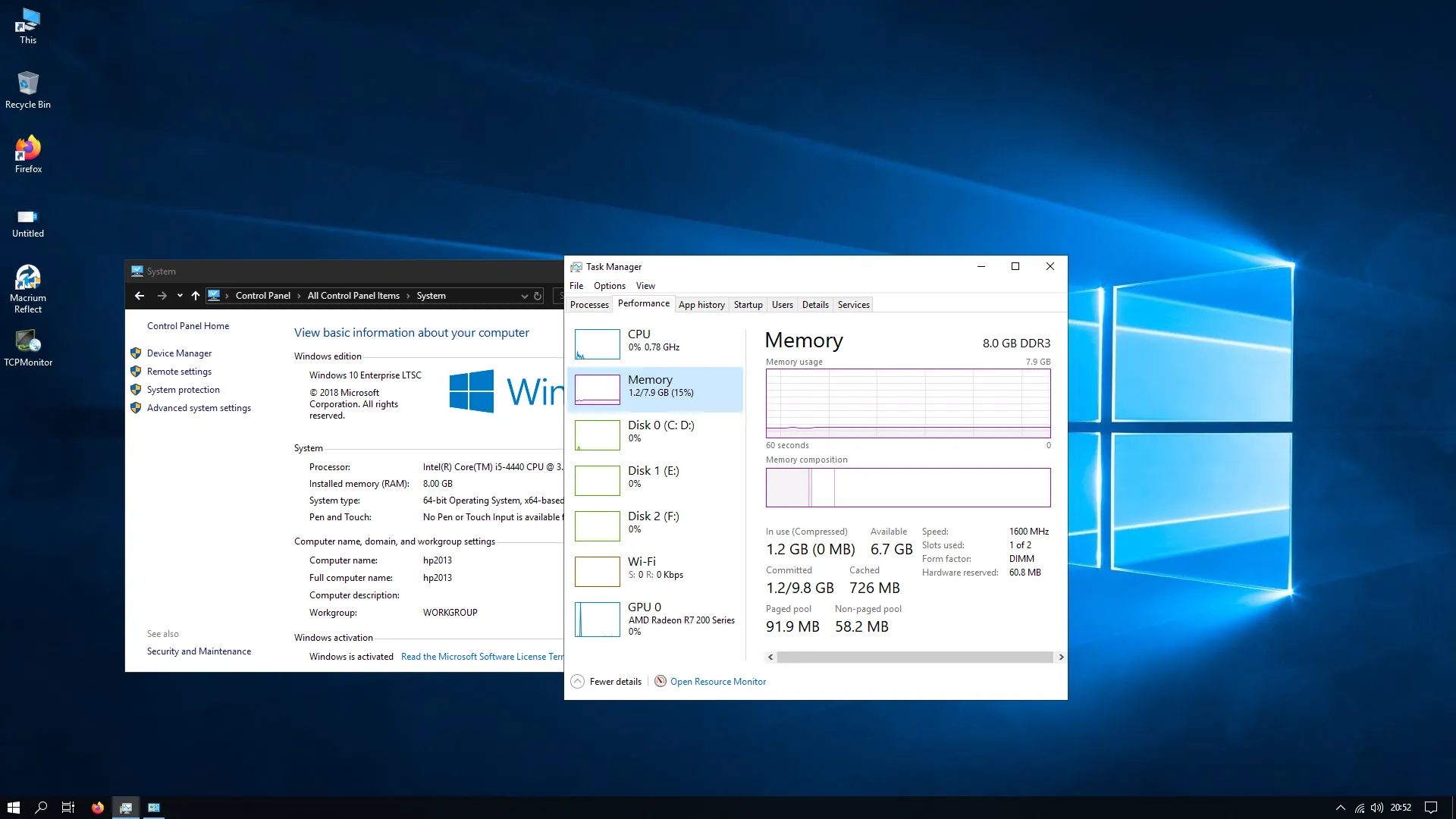
Porque a diferencia de la versión regular de Windows 10 u 11 que constantemente reciben actualizaciones y cambios en el software, Windows 10 LTSC está centrando en proporcionar un entorno más estable y sujeto a menos cambios frecuentes derivados de las actualizaciones.
¿Dónde puedo comprar Windows 10 LTSC?
Evidentemente, antes de instalar Win 10 LTSC vas a necesitar una licencia funcional de Microsoft, la cual puedes encontrar gracias a las grandes ofertas en licencias de Microsoft Office 2016, Office 2019, Office 2021, Windows 10 y claro, Windows 11 así como muchos otros programas y juegos para tu computadora.
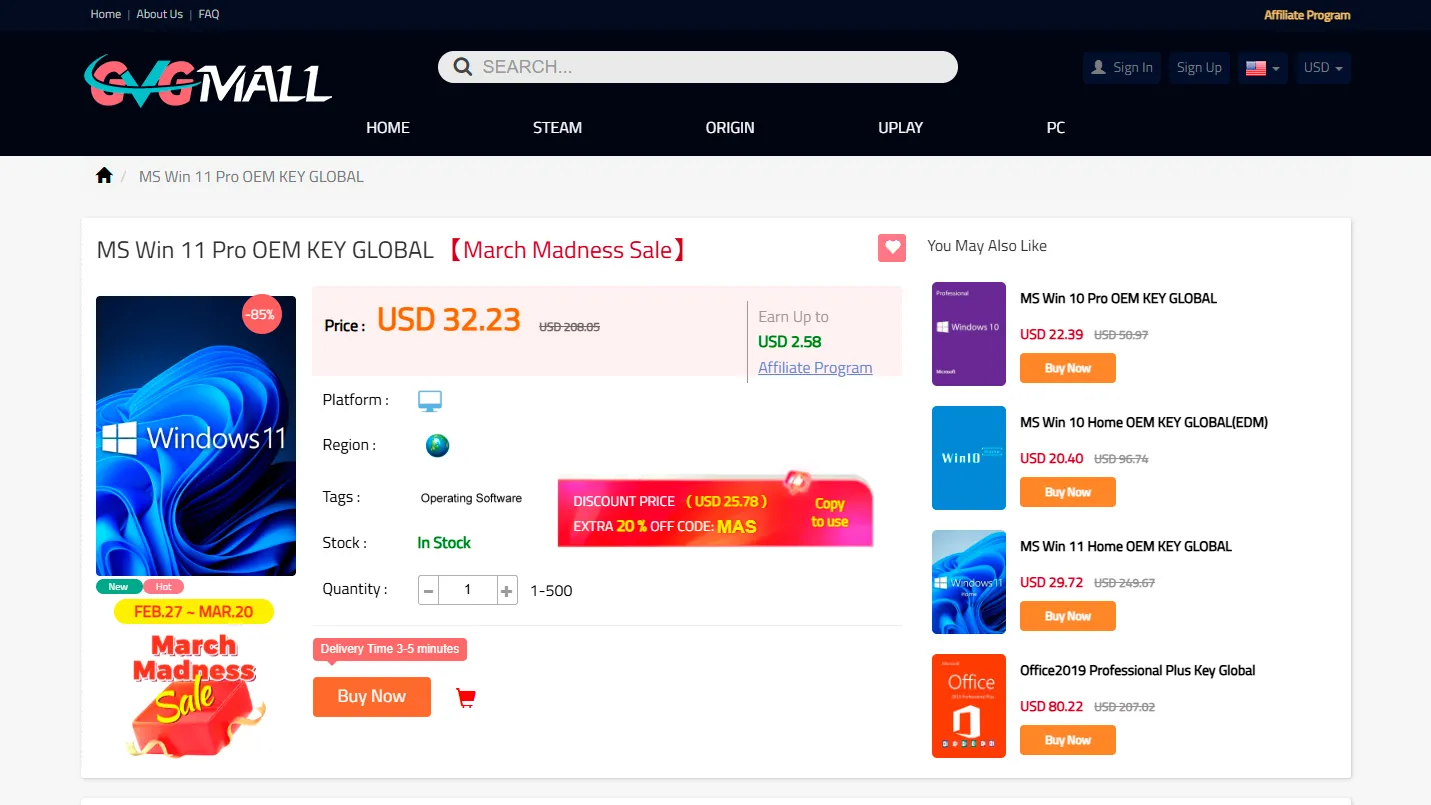
Ya sea que quieras activar tu Windows o que necesites una clave de activación para un programa esencial como lo es Office Professional Plus (Ediciones 2016, 2019 y 2021), en GVGMall podrás encontrar licencias fácilmente y todo con un precio muy reducido respecto a la tienda online de Microsoft.
-
-
Windows 10 E. LTSC – https://bit.ly/3FUWUuT
-
Windows 11 Pro – https://bit.ly/4jk91jF
-
Windows 11 Home – https://biitt.ly/gbCWX
-
Windows 10 Pro – https://bit.ly/3RDjHOd
-
Windows 10 Home – https://bit.ly/4iSLxlV
-
Microsoft Office 2016 – https://bit.ly/4hZXwgc
-
Microsoft Office 2019 – https://bit.ly/4hW6QSh
-
** Utiliza el código de promoción “PM20“ y obtén un 25% de descuento en todas tus compras.

No esperes más y activa de una vez por todas tu sistema operativo Windows 11 Pro ó Windows 10 Pro, así como tu software de trabajo, Microsoft Office para evitar cualquier tipo de mensajes de activación, además de recibir las actualizaciones necesarias y prevenir que tus computadoras se infecten de malware al utilizar versiones no oficiales, o peor, versiones pirateadas. Todo esto es posible en un par de minutos y sin invertir demasiado dinero gracias a las increíbles promociones de GVGMall en su tienda online.
¿Cómo se instala Windows 10 LTSC?
Pero antes de que lo instales, te recomendamos visitar este link para conocer las ventajas y pormenores que Windows 10 LTSC trae consigo, de modo que estés seguro de tu decisión de cambiar el sistema operativo de computadora.
Y en caso de que tu PC no sea compatible con Windows 11 dados los estrictos requerimientos de Microsoft para su OS más reciente y que probablemente no estés en capacidad de comprarte una nueva PC, veamos el proceso de instalación de Windows 10 LTSC ed. 2021.
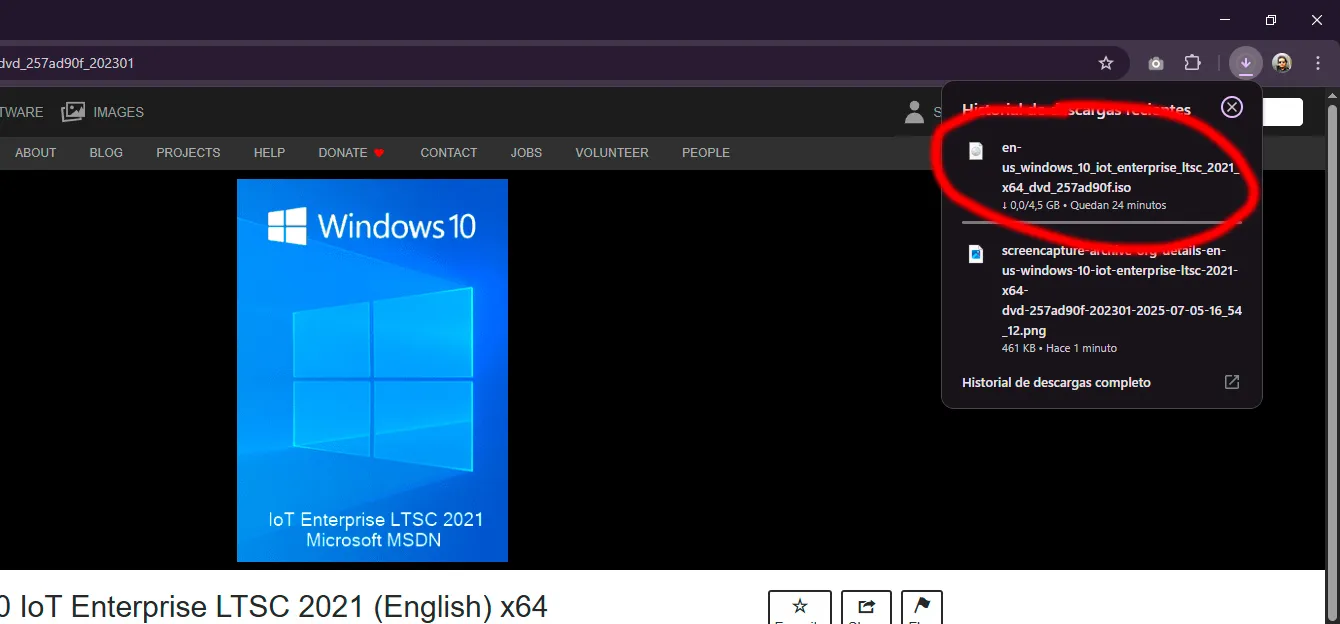
Dado que Win10 LTSC es una versión para empresas de Windows 10, no está disponible para descarga directa desde el sitio de Microsoft, por lo que necesitarás entrar en los links debajo para descargar el sistema operativo en formato .ISO, que básicamente es una imágen consolidada en un solo archivo para que podamos posteriormente usarla como base para crear una USB de Instalación.
-
- Descarga ISO Windows 10 LTSC 2021 en Español << Link directo!
- Sitio de Descargas de Win10 LTSC en Massgrave
- 3era OPCIÓN (en Inglés) >> Archive.org
En el primer link arriba de este párrafo encontrarás el enlace de descarga directo del ISO de Windows 10 LTSC 2021 en Español (Mx) sin embargo si necesitas el sistema operativo en otro idioma (u otra variante del Español), puedes entrar en el segundo link para elegir cuál ISO descargar.

El siguiente paso será descargar un pequeño y sencillo programa llamado Rufus el cual permite «montar» la imágen ISO que antes descargamos en una memoria USB, la cual utilizaremos posteriormente para realizar la instalación de Windows 10 LTSC.
En el link arriba entrarás al sitio oficial de Rufus, donde tendrás que elegir la opción adecuada para descargar, ya sea que lo instales directamente en tu PC o que descargues una versión «portable» de Rufus, aunque en nuestro caso, lo decidimos descargar para instalar directamente en nuestra PC.

Una vez que hayas descargado ambos elementos (el ISO de Win10 LTSC y el software de Rufus), si la PC donde los has descargado es de hecho la computadora que necesitas migrar de sistema operativo, ahora será necesario que realices un respaldo de toda tu información en un disco duro externo, si bien en nuestro caso, optamos por cambiar el disco viejo de la PC por una unidad SSD, de modo que el sistema operativo funcione de manera más rápida y óptima.
Y si necesitas ayuda para saber cómo respaldar tu información, te recomendamos visitar Youtube en este link para que veas distintos tutoriales sobre cómo y dónde se encuentra todo lo necesario para que hagas un respaldo de tu información.

Y ya con los dos archivos descargados y localizados preferentemente en la misma carpeta, procedamos a instalar Rufus.

Una vez que lo hayas instalado, así es como va abrirte, donde tendrás que oprimir el menú desplegable que dice «seleccionar», para que entonces elijas el otro archivo (el ISO de Win10 LTSC).

Ahora tienes que insertar una memoria USB en tu computadora, la cual debe contar con al menos 16GB libres para poder funcionar de manera óptima.

Acto seguido, rufus detectará la memoria insertada y aparecerá el nombre de la memoria en el recuadro superior, sin embargo si hay más de una memoria USB conectada, tendrás que seleccionar la adecuada de la lista que aparece en el mismo recuadro.

Más abajo, podrás ingresar el nombre que Rufus le asignará a la memoria, eso sí toma en cuenta que el software va a FORMATEAR por completo la memoria USB para montar el ISO de Win10 LTSC por lo que si tienes información útil en tu memoria USB, respáldala primero antes de hacer este procedimiento porque todo se va a eliminar durante el mismo.

Y al oprimir el bótón de empezar, el proceso tardará unos cuantos minutos. Toma en cuenta que lo que está haciendo Rufus es borrar por completo la memoria para luego «abrir» el archivo ISO de Windows 10 LTSC y copiar cientos de archivos en la memoria USB.

Al finalizar de montar el ISO en la memoria USB, Rufus mostrará la leyenda «PREPARADO» habiendo completado la barra verde al completo.
Posteriormente, tu PC te mostrará la memoria USB conectada ya con el nombre que le hayas asignado en Rufus y si entras en ella, verás una estructura de archivos y carpetas muy similar al de la imagen debajo.

Mejorando la PC con un SSD
Y después de una sencilla limpiadita a la vieja computadora utilizando aire comprimido y una brocha, desconectamos el viejo disco duro sustituyéndolo por una unidad SSD.

Evidentemente, si tu PC está muy sucia, existen otros procedimientos mucho más completos para darle el correcto mantenimiento a la misma, tales como el cambio de pasta térmica o sustución de otros elementos de la computadora como la fuente de poder y ciertos cables, sin embargo para efectos prácticos, si la PC aún funciona, la limpieza profunda puede esperar en lo que terminamos de instalar Windows 10 LTSC…

Y después de haber realizado una limpieza básica de la PC y haberle conectado una unidad SSD que es sustancialmente más rapida que el viejo disco duro HDD de 2.5″ que anteriormente tenía la computadora, ahora podemos cerrar y continuar con nuestro procedimiento.
Instalando Windows 10 LTSC 2021…
Lo siguiente será conectar la memoria USB con el instalador de Windows 10 LTSC que hemos creado anteriormente con el software Rufus en alguno de los puertos USB de tu PC.

En nuestro caso, dado que el SSD que le hemos colocado está en blanco, la computadora automáticamente buscará otros medios para bootear el sistema operativo, localizando la memoria USB conectada e iniciando el procedimiento de instalación.
Sin embargo en algunas computadoras puede que simplemente esto no ocurra y tendremos que decirle «manualmente» que seleccione la memoria USB conectada como método de arranque (lo que también se conoce como «bootear«)

Dependiendo del modelo y marca de tu PC (o Laptop), será necesario que poco después de que oprimas el botón de encendido, ya con la memoria USB conectada, oprimas repetidamente una de las teclas (Esc, F1, F2, F8, F9, F10 ó F12) para que la PC te muestre los dispositivos conectados desde los que puede arrancar, con el fin de que selecciones manualmente la memoria USB que has conectado previamente.

El menú de booteo debe verse como en la anterior imagen, aunque dependiendo del modelo y marca de tu computadora puede que su aspecto sea algo distinto. En general, lo que debe aparecer es una lista de «opciones de arranque«, entre las cuales debe aparecer la memoria USB que has conectado anteriormente.
Y si esto no sucede, entonces cambia la memoria USB a otro puerto USB y repite hasta que la veas aparecer en la lista…

Y si lograste hacerlo correctamente, seleccionando la memoria USB en la lista de opciones de arranque (boot menu), entonces aparecerá la pantalla de instalación de Windows 10 LTSC, donde deberás ingresar el idioma, el formato de hora y moneda así como el tipo de teclado en el idioma de tu preferencia.
Acto seguido, después de rellenar las opciones necesarias, hay que presionar «siguiente«.

Ahora en la siguiente pantalla, hay que presionar «Instalar ahora«.

Posterior a presionar la opción de «instalar ahora«, iniciará el proceso de instalación de Windows 10 LTSC.

Lo primero será palomear la opción de «aceptar los términos de licencia» y acto seguido, presiona «siguiente»

Ahora deberás seleccionar entre 2 opciones, «actualización» o «instalación personalizada«. Sin embargo, nosotros te recomendamos siempre realizar una instalación limpia, sin conservar archivos ni opciones de configuración como en la primera opción, esto para que tu «nuevo windows» sea lo más limpio y funcional posible, sin arrastrar problemas de ningun tipo de la anterior versión que tuvieras instalada..
Entonces, al presionar la segunda opción «Personalizada: Instalar solo Windows (avanzado)«, lo que veremos será esta pantalla a continuación:

Aquí tendremos algunas opciones de formateo y creación de «particiones«, sin embargo son opciones que te sólo te recomendamos tocar si es que te consideras un usuario con ciertos conocimientos, sin embargo dado que estás instalando Windows 10 LTSC en una unidad limpia, sólo presiona «siguiente» para continuar con la instalación.
En este paso, el instalador de Windows, creará los «compartimentos virtuales» que el sistema operativo necesita en la unidad de memoria, afortunadamente lo puede hacer de manera automática y sin necesidad de que tu toques nada, sin embargo, si tu disco aún contiene la anterior versión de Windows, te recomendamos FORMATEAR primero el disco usando la opción en pantalla antes de continuar con la instalación, claro está que esto debe hacerse DESPUÉS que hayas RESPALDADO toda tu información.o de lo contrario, el formateo borrará TODO lo que ahí tengas.

Una vez que hayas oprimido «siguiente«, el proceso de instalación de Windows 10 LTSC 2021 comenzará a ejecutarse, copiando miles de archivos desde la memoria USB hacia la unidad o disco duro de tu PC.

Toma en cuenta que el proceso tardará varios minutos, incluyendo momentos en los que parecerá que se ha «congelado» la instalación, sin embargo no te desesperes, sé paciente y dale tiempo a finalizar. En todo caso, si es que el sistema encuentra un error, se detendrá de manera automática y te lo hará saber.
POR NINGUN MOTIVO apagues la PC ni quites la memoria USB de la computadora, porque esto corromperá por completo todo el proceso, teniendo que recurrir a otras instancias posteriores para «reparar» tanto la memoria como la unidad donde se haya estado instalando Windows..

En algún momento del proceso, tu computadora va a reiniciarse, ya sea de manera automática o te pedirá que presiones la opción de «reiniciar ahora» con el fin de continuar el proceso de instalación. De igual manera, tardará un poco en arrancar porque el sistema aún está en proceso de instalación. No te desesperes y dale el tiempo que necesite.
Porque dependiendo de tu computadora y de la velocidad de escritura/lectura de tu disco duro ó unidad SSD ó unidad M.2, el tiempo de instalación podrá ser mayor o menos, pero siempre será eso sí, un poco más tardado de lo que habitualmente estas acostumbrado a esperar… así que nuevamente, no te desesperes y dale el tiempo que necesite.

Ya hacia el final de la instalación, Windows va a pedirte nuevamente algunos datos como el tipo de teclado que tienes que varía en función de tu región e idioma, además de pedirte que te loguees en Microsoft para iniciar el proceso de configuración del sistema operativo.

Cabe destacar que es posible que el sistema no te pida iniciar sesión y simplemente puedas terminar de instalar y configurar Windows LTSC sin necesidad de que te hayas «logueado en Microsoft«..

En este punto, Windows 10 LTSC casi ha terminado de instalarse, pero probablemente tu PC se vuelva a reiniciar y te mostrará un mensaje donde te pide no apagar el equipo además de indicar que el proceso podría tardar algunos minutos más para terminar de instalarse…

Pero si todo ha salido bien, finalmente HAS LOGRADO INSTALAR WINDOWS 10 LTSC SATISFACTORIAMENTE.
Comprar y activar la Licencia de Win10 LTSC.
Ahora te mostraremos paso a paso, cómo comprar tu licencia de Windows 10 LTSC en el sitio de GVGMall, uno de los sitios en Internet más económicos para adquirir software de Microsoft de manera 100% legal y segura.

Lo primero será ingresar en este enlace a continuación:
Cabe destacar que el precio de 14.68 USD que verás en la página, es de hecho el precio regular, si bien, ahora te mostraremos cómo aplicar el código de descuento «PM20» para obtener tu 25% de descuento y reducir el precio hasta los 11 USD.

Y al momento de presionar «comprar ahora» o «buy now«, el sitio de GVGMall te pedirá registrarte para completar tu compra.
En este punto, puedes crear tu cuenta en el sitio de GVGMall o utilizar una de las opciones de logueo con tu cuenta de YouTube, tu cuenta de Google o tu cuenta de Discord para iniciar sesión.

Una vez que te has logueado, te aparecerá el «carrito de compras» en donde aparecerá listada la licencia de Windows 10 LTSC 2021 y justo debajo, encontrarás un recuadro que dice «código de promoción» en donde deberás escibir «PM20» para aplicar el descuento del 25%.
Ya con el descuento aplicado, al presionar el botón «Apply», oprime el botón «submit order» «realizar compra») para que el sistema te lleve al siguiente paso, en donde podrás seleccionar el «método de pago» que mejor se ajuste a tus posibilidades.

Evidentemente, lo más cómodo es contar con una tarjeta de crédito o débito para realizar la compra, siempre que esta sea VISA ó MASTERCARD, si bien la página de GVGMall cuenta con otras opciones incluyendo Google Pay o incluso la posibilidad de hacer una transferencia bancaria si así lo deseas, eso sí esta opción incluye un 10% de tarifa adicional..

Nosotros optamos por realizar la compra con una de nuestras tarjetas de crédito, ingresando los datos de la misma y seleccionando la opción de «pagar ahora» («pay now«) para completar el pedido.

En la página final, debe aparecer una «palomita verde» en medio de la pantalla, de modo que se haya confirmado el proceso de compra. Y en pocos segundos, la página te redigirá automáticamente a tu perfil, donde podrás ver tu compra realizada y el acceso a la licencia de Windows 10 LTSC.

En esta página, selecciona la opción «ver licencia» («view key/code»), y la página de GVGMall te mostrará debajo el código de 16 caracteres, dividido en 4 bloques de caracteres..

Te recomendamos copiar el código para luego continuar con el proceso de activación de Win 10 LTSC.

Y para activar Windows 10 LTSC, pícale con el botón izquierdo de tu mouse en el logo de Windows en la barra de tareas, lo que hará aparecer este menú, donde debes seleccionar la opción «sistema«.

En la pantalla que aparece, busca debajo la opción «cambiar la clave de producto o actualizar la edición de Windows«.

Esto te llevará a la siguiente pantalla, donde hasta abajo encontrarás la opción de «cambiar la clave de producto«. presiona la opción para que abra esta pequeña ventana:

En el recuadro en blanco que aparece en la ventana, pega el código que anteriormente habías copiado. Esto finalmente activará de manera DEFINITIVA Y PERMANENTE tu licencia de Windows 10 LTSC.

Y para corroborar que la activación se ha realizado satisfactoriamente, ve a la opción de Windows Update desde el menú de configuración. Ahí ahora podrás iniciar el proceso de actualización de controladores y de updates de seguridad de Windows, un proceso INDISPENSABLE para mantener la seguridad y estabilidad de tu computadora.

¿Porqué hay que activar Windows?
Al hacerlo, podrás acceder a todas las actualizaciones de seguridad y rendimiento que se lanzan periódicamente, así como a las nuevas funciones y aplicaciones que se desarrollan para mejorar tu experiencia de usuario.
Además, al activar la licencia de Windows, evitarás los inconvenientes que supone tener una copia no válida, como los mensajes de advertencia, las restricciones de personalización o el riesgo de infectarte con virus o malware. También estarás contribuyendo a combatir la piratería informática y a proteger los derechos de autor.


