Si utilizas Microsoft Authenticator como tu gestor de contraseñas, tenemos noticias cruciales: Microsoft está a punto de descontinuar la función de autocompletado de contraseñas y todos los datos guardados serán eliminados en agosto.
No te preocupes, aquí te explicamos paso a paso lo que debes hacer para mantener tus credenciales a salvo.

El cronograma: Fechas clave que no puedes ignorar
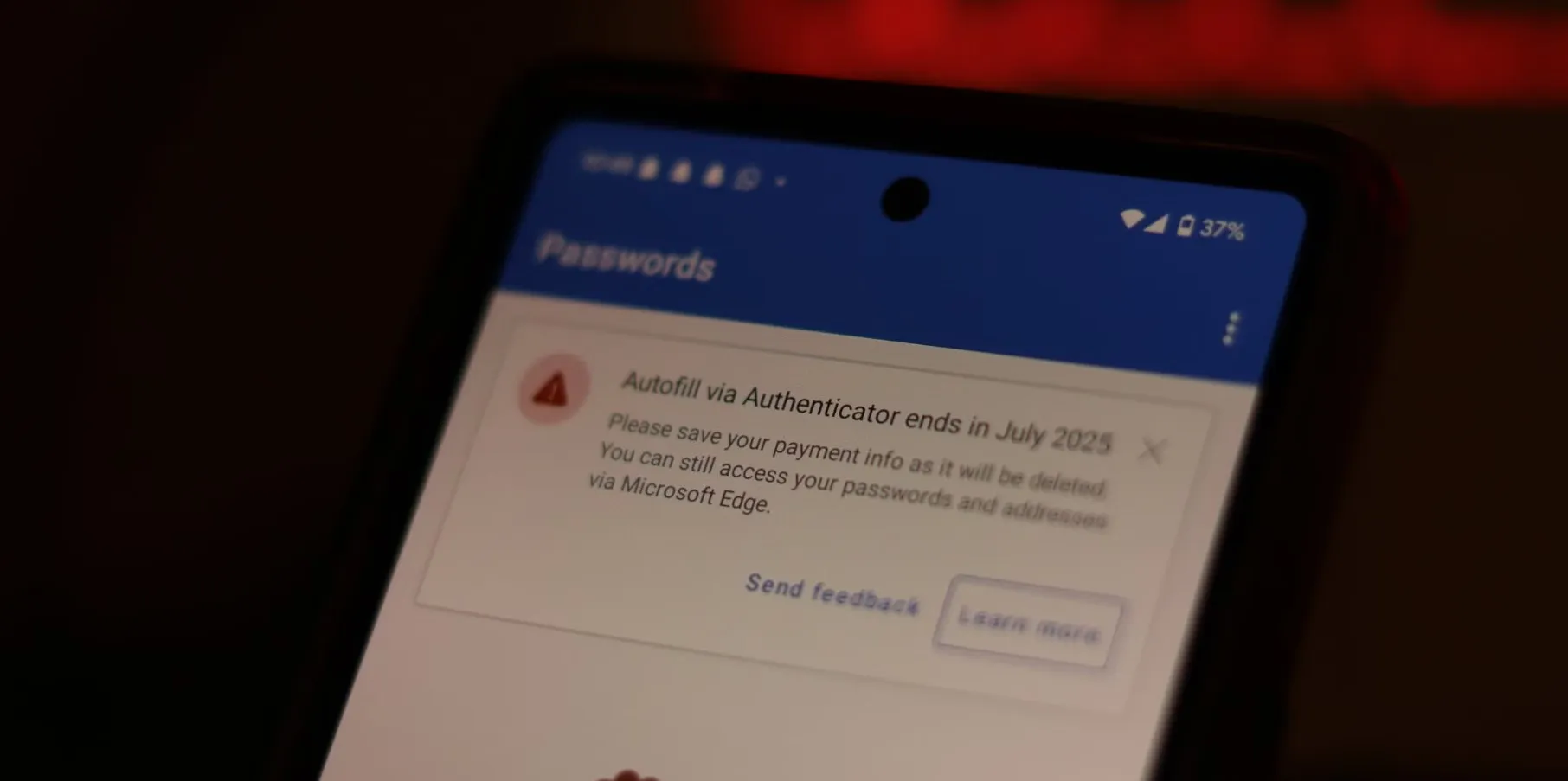
El tiempo apremia. Microsoft ha establecido un calendario claro para esta transición que ya está en marcha:
– Desde junio de 2025: Ya no es posible agregar o importar nuevas contraseñas en la app de Authenticator.
– Durante julio de 2025: La función de autocompletar con Authenticator dejó de funcionar por completo. Estás en la última llamada para migrar.
– A partir de agosto de 2025: ¡El día final! Tus contraseñas guardadas ya no serán accesibles desde Authenticator y serán eliminadas.

¿Mis contraseñas se borrarán para siempre?
No necesariamente. Microsoft ha informado que las contraseñas y direcciones que ya tienes almacenadas en Authenticator se sincronizarán automáticamente con tu cuenta de Microsoft.
Esto significa que seguirán estando disponibles a través del navegador Edge. Sin embargo, si no planeas usar Edge como tu navegador principal, es fundamental que exportes tus contraseñas a otro servicio antes del 1 de agosto.
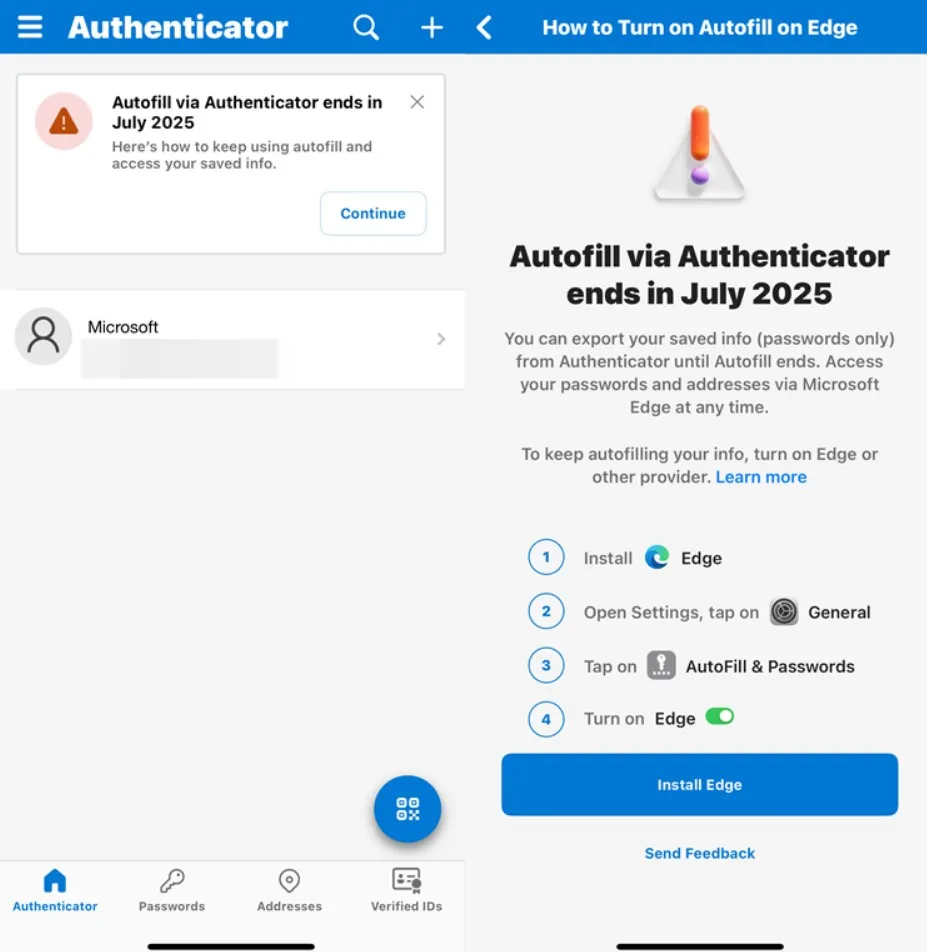

– Opción 1: Me quedo en el ecosistema de Microsoft
Si decides seguir usando las herramientas de Microsoft, el proceso es bastante sencillo.
- Descarga el navegador Microsoft Edge en tu celular.
- Ve a los ajustes de tu teléfono y configúralo como tu proveedor de autocompletado predeterminado.
- Inicia sesión en Edge con la misma cuenta de Microsoft que usas en Authenticator.
- ¡Listo! Tus credenciales se sincronizarán y podrás acceder a ellas desde la app de Edge en Configuración > Contraseñas.
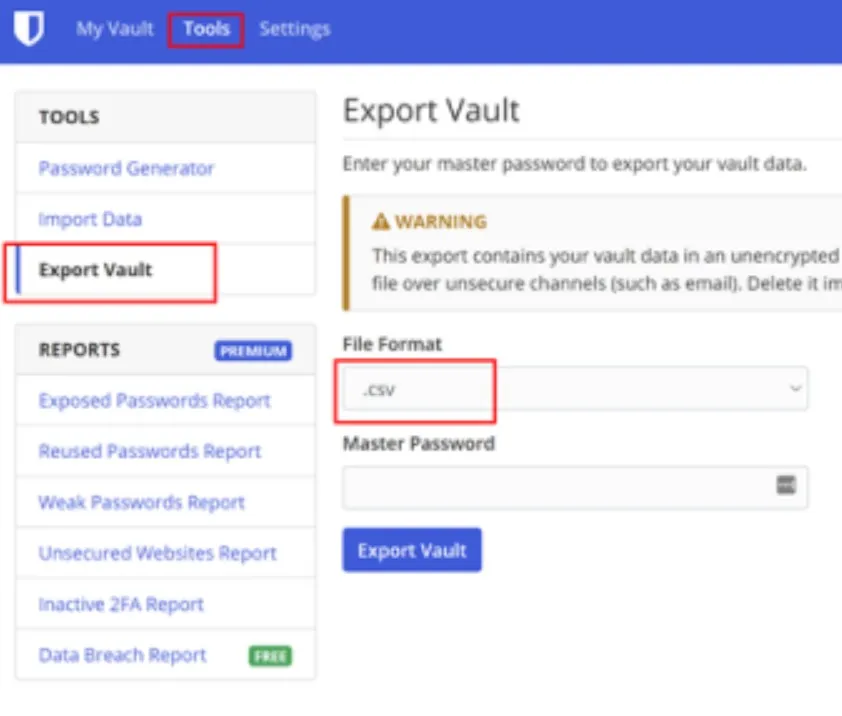

– Opción 2: Cómo exportar tus contraseñas y mudarte a otro gestor
Si prefieres cambiarte a otra opción como1Password, Bitwarden o el llavero de iCloud, la exportación es tu mejor aliada. Microsoft te permite crear un archivo con todas tus claves.
- Abre la aplicación Microsoft Authenticator.
- Ve a la pestaña de Contraseñas en la parte inferior.
- Entra en Configuración (el ícono del engrane).
- Busca la opción Exportar Contraseñas.
La aplicación generará un archivo en formato CSV, que es compatible con la mayoría de los gestores de contraseñas del mercado para que puedas importarlas fácilmente.
Ojo, un detalle importante: los datos de pago no se pueden exportar, por lo que tendrás que volver a introducirlos manualmente en tu nuevo gestor.


Las Passkeys se salvan: Tu inicio de sesión biométrico sigue seguro
No todo son malas noticias. Aunque la gestión de contraseñas tradicionales se va, Microsoft Authenticator seguirá dando soporte a las Passkeys.
Esto significa que podrás seguir iniciando sesión en tus cuentas usando tu rostro, huella digital o un PIN sin ningún problema. Solo asegúrate de que la aplicación siga habilitada como tu proveedor de Passkeys en los ajustes de tu dispositivo.
Fuente: Microsoft
-

-

-

-

